
👋 你好,需要什么帮助?
一站式 IT 自助支持中心,快速定位问题,获取解决方案。
打印机与扫描仪
共 7 个常见问题及解决方案
识别打印机型号及如何安装&连接网络打印机
如何安装&连接网络打印机
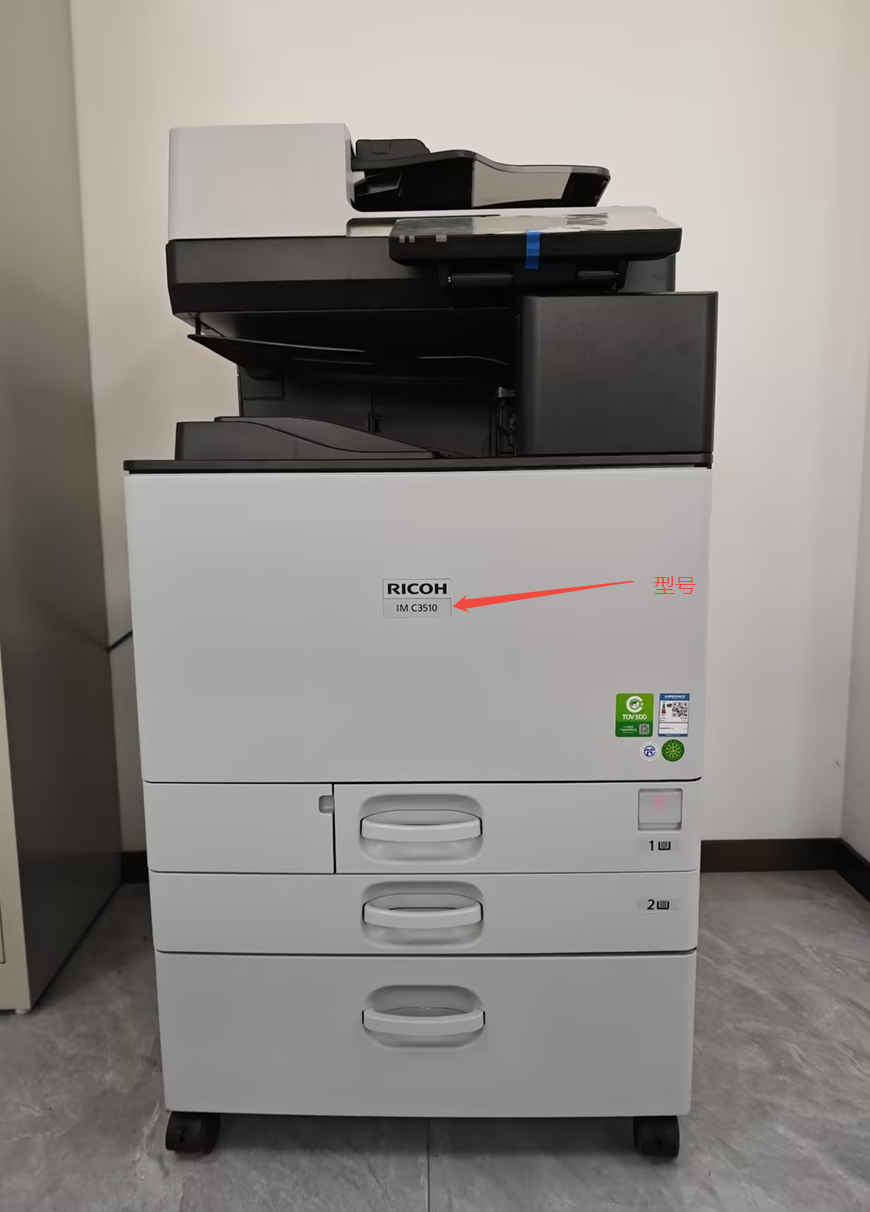
公司用的打印机绝大多数都是理光的A3网络打印机,连接打印机之前应该先确定打印机的型号,如图
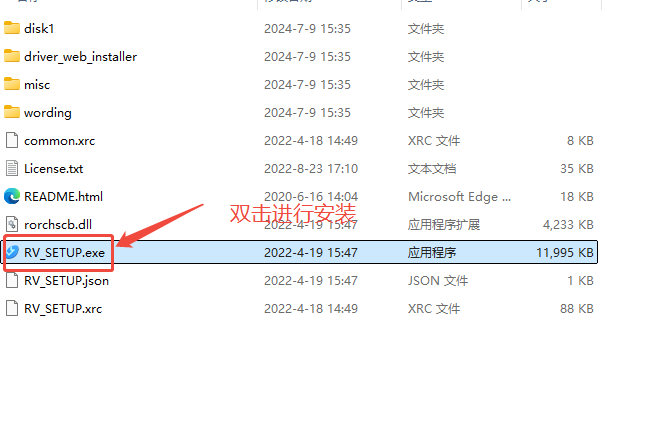
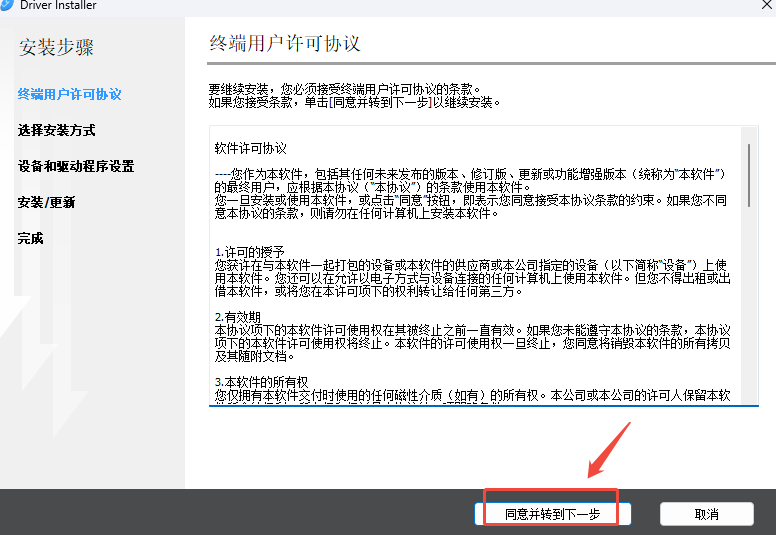
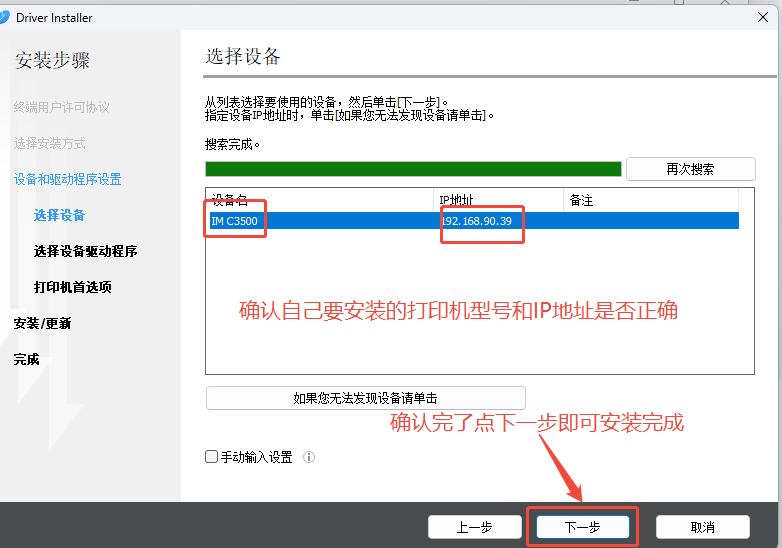
解压驱动压缩包根据打印机具体型号安装对应驱动理光打印机驱动.rar完成这一步就完成了打印机的安装设置。

理光打印机驱动下载
适用于公司各部门理光(Ricoh)系列网络打印机的驱动程序包,包含常用型号驱动(约256MB)。
下载后解压运行对应型号的安装程序即可。如不确定型号,请查看打印机机身标签或联系 IT 保障部确认。
如何确定网络打印机的IP地址
如何确定网络打印机的IP地址
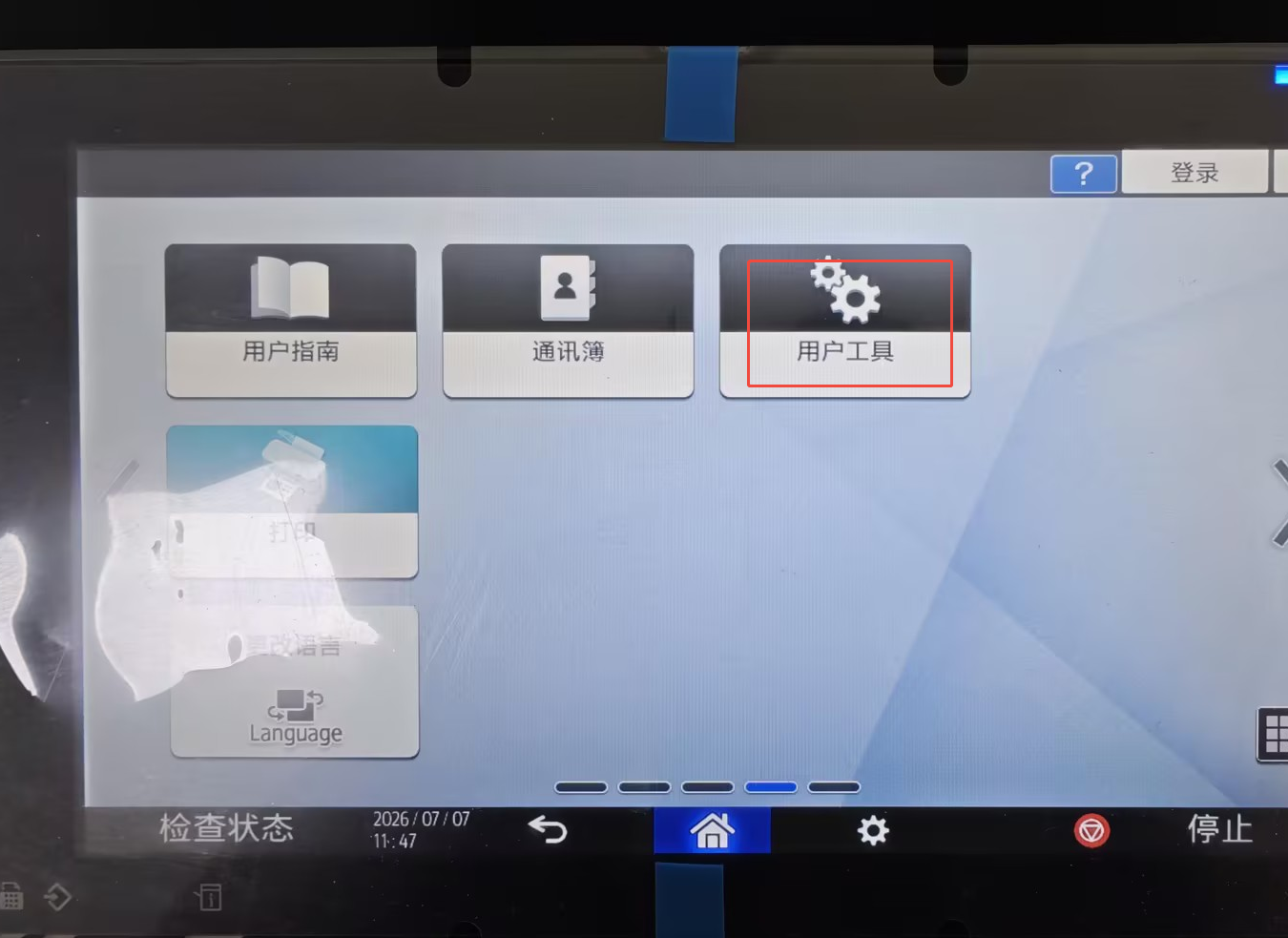
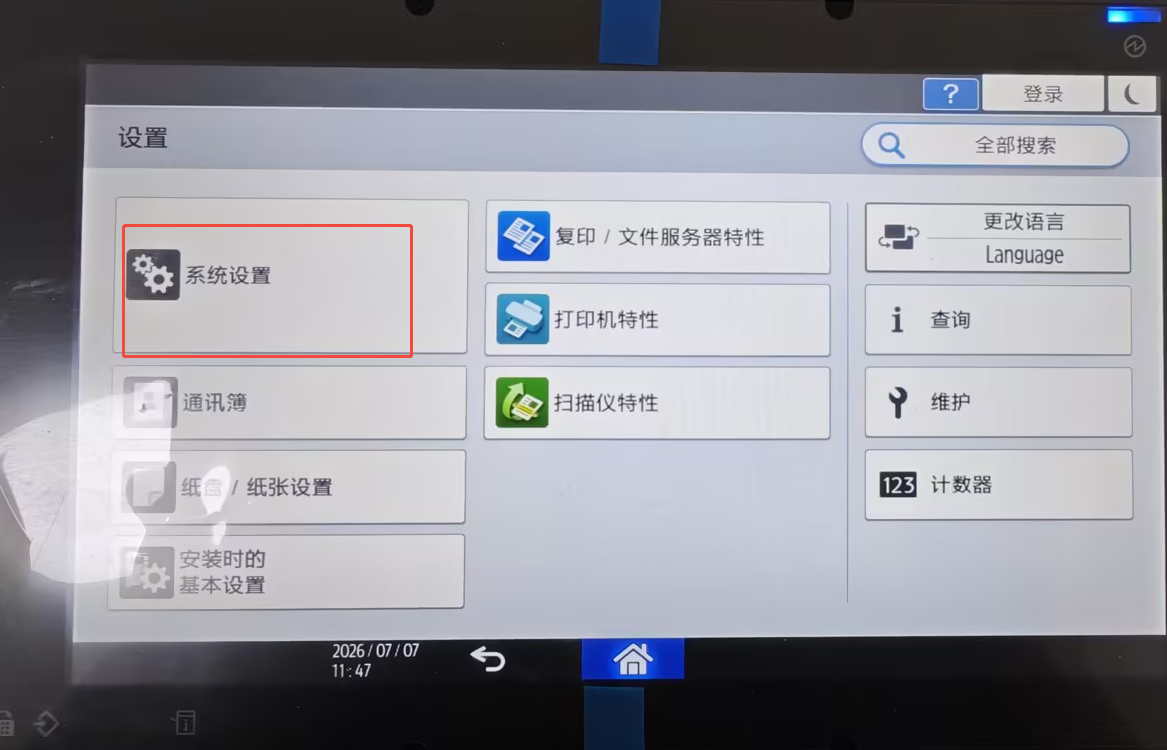
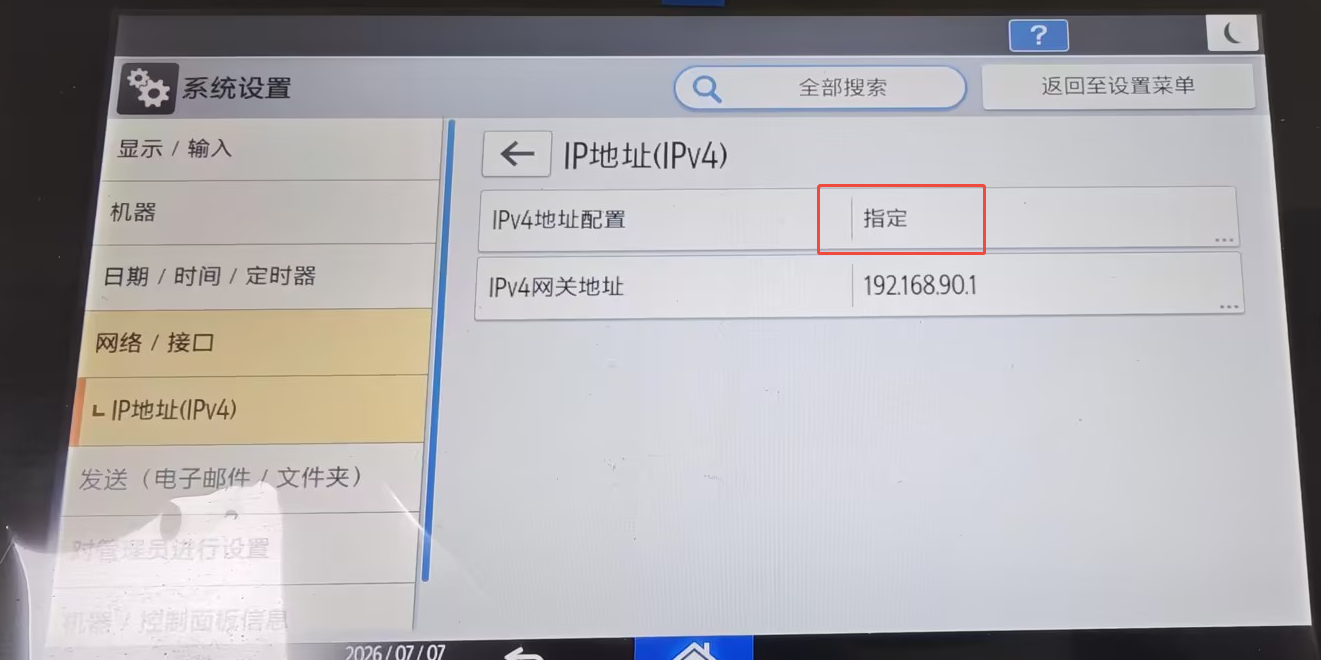
去打印机操作面板上在点击“主页”图标,点击系统设置,然后点击网络/接口,点击IP地址(IPv4),再点击IPV4地址配置选项右边的“指定”,这时候能看到打印机当前的IPv4地址。这就是打印机的地址。
以下为图示
192.168.90.52就是该台打印机的地址


各部门打印机地址速查表
下表为各部门网络打印机的 IP 地址及所在位置速查:
| 部门 / 型号 ⇅ | IP 地址 ⇅ | 所在位置 ⇅ |
|---|---|---|
| 财务理光C4500 | 192.168.82.20 | 总部办公楼三楼财务办公室 |
| 财务券商理光C3010 | 192.168.82.32 | 总部办公楼三楼券商办公室 |
| 人资理光C3010 | 192.168.83.53 | 总部办公楼四楼人资办公室 |
| 海诚采购理光C3500 | 192.168.83.17 | 总部办公楼四楼采购办公室 |
| 销售公司理光C6000 | 192.168.84.48 | 总部办公楼五楼销售办公室 |
| 行管综合办公室理光C3010 | 192.168.95.15 | 总部办公楼六楼综合办公室 |
| 品牌文化中心理光C4500 | 192.168.87.26 | 总部办公楼八楼品牌文化中心办公室 |
| 生管中心信息化理光C3510 | 192.168.90.52 | 总部技研楼一楼生管中心信息化办公室 |
| 生管中心理光C3500 | 192.168.90.39 | 总部技研楼一楼生管中心办公室 |
| 品管中心理光C3510 | 192.168.91.27 | 总部技研楼二楼品管办公室 |
| 技研中心东机加工理光C3010 | 192.168.92.71 | 总部技研楼三楼技研机加工办公室 |
| 技研中心西理光C6000 | 192.168.92.33 | 总部技研楼三楼技研办公室 |
| 技研中心HP T830 | 192.168.92.34 | 总部技研楼三楼东办公室 |
| 贸易一部理光C6000 | 192.168.27.157 | 一厂办公楼二楼贸易一部办公室 |
| 传动装备质检科理光C3010 | 192.168.27.199 | 一厂办公楼一楼质检办公室 |
| 传动装备生产部理光C4500 | 192.168.27.99 | 一厂物流车间生产办公室 |
| 传动装备技术科震旦ADC307 | 192.168.27.231 | 一厂办公楼二楼技术科办公室 |
| 调质钢质检科理光C3510 | 192.168.28.77 | 二厂办公楼二楼质检科办公室 |
| 风能质检科震旦ADC307 | 192.168.20.57 | 三厂办公楼一楼质检科办公室 |
| 核能重装质检科理光C3010 | 192.168.20.98 | 三厂办公楼二楼质检科办公室 |
| 超大装备质检科理光C3010 | 192.168.20.113 | 三厂办公室四楼质检科办公室 |
| 海工装备质检科理光C6000 | 192.168.60.221 | 五厂海工装备质检科办公室 |
| 检测中心理光C3000 | 192.168.24.138 | 三厂检测中心制样室 |
| 贸易三部震旦ADC556 | 192.168.20.201 | 三厂办公楼三楼贸易办公室 |
| 贸易四部理光C6010 | 192.168.20.116 | 三厂办公楼四楼贸易办公室 |
| 新材料技术科理光C4500 | 192.168.60.234 | 新材料车间技术办公室 |
| 新材料实验室理光C3000 | 192.168.60.97 | 新材料车间实验室 |
无法扫描文件/扫描完接收不到文件
无法扫描文件/扫描完接收不到文件
【最常见原因】
> 根据IT保障部工单统计,90%的扫描故障都是以下两个原因之一:
> 1. 共享文件夹权限设置有问题,打印机无法写入文件
【自助处理步骤】
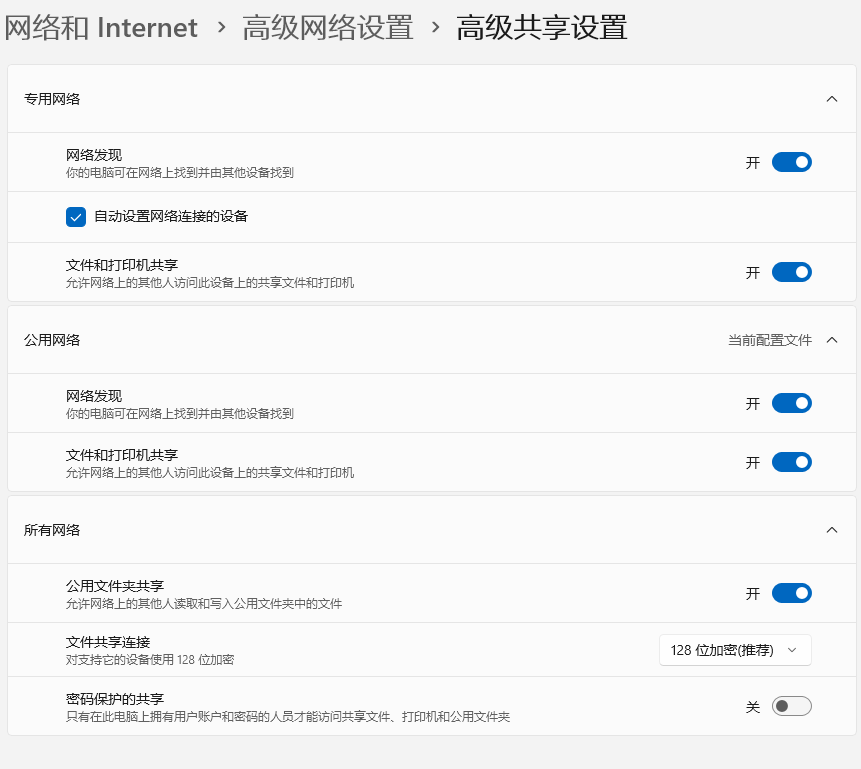
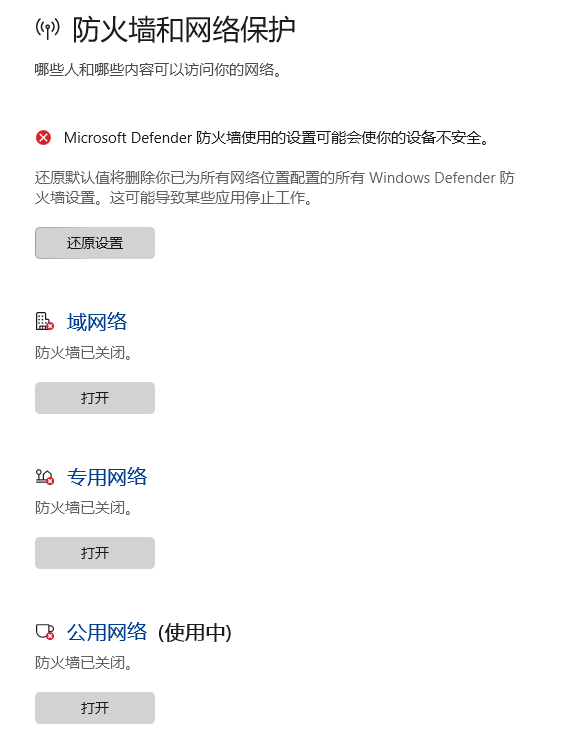
第一步:查看“高级共享设置”,确保“网络发现”和“文件和打印机共享”为打开状态,密码保护的共享为关闭状态。电脑防火墙处于关闭状态。此问题经常在windows系统更新时发生,原因是系统更新导致电脑安全策略回调至默认状态。以下为正确设置图示。
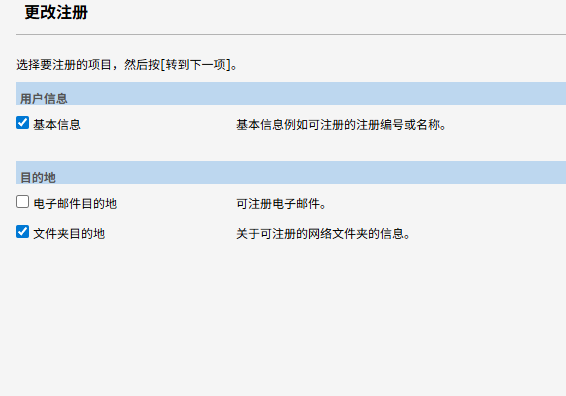
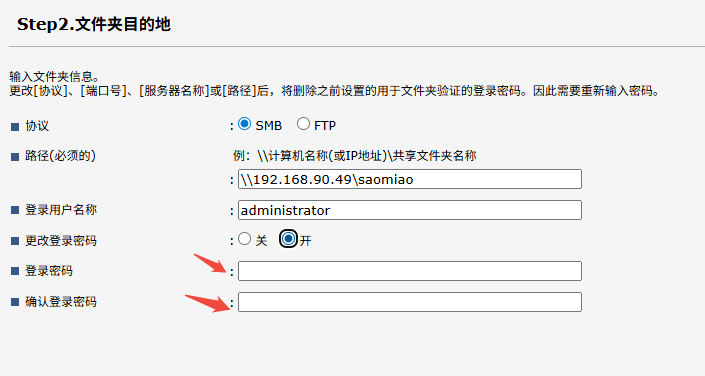
2. 电脑更换开机密码/电脑没本来有开机密码,刚设置上开机密码。
解决办法:把电脑开机密码改成之前的密码或者去打印机IP地址(IP地址参照IP地址速查表)后台把电脑地址信息里密码更新成和现在开机密码一致的密码。


库管ERP 针式打印机 出库单设置
库管ERP 针式打印机 出库单设置
采购入库单打印设置
一、采购入库单打印格式有三种,分别为:
1、采购入库单打印-备品备件,适用于备品备件仓库;
2、采购入库单打印-原材料,适用于原材料仓库;
3、采购入库单打印-产品,适用于成品、半成品仓库(产品半品采购及委外产品半品入库)。
二、采购入库单打印设置(同时适用于三种采购入库单打印):
1、
选择打印机
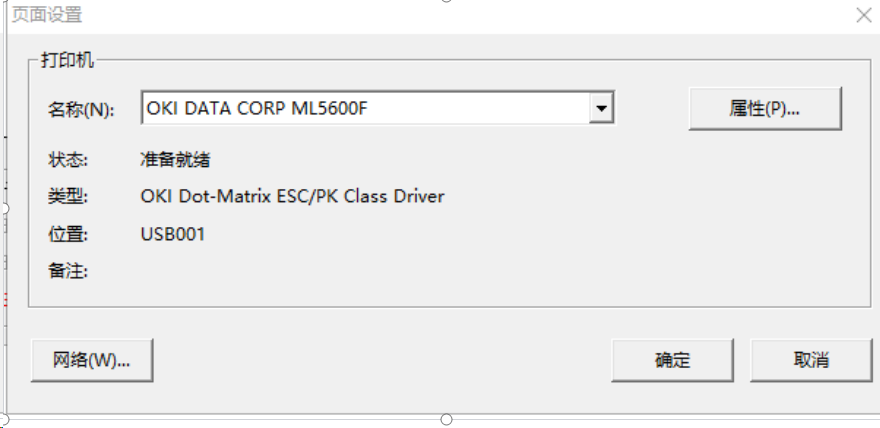
2.页面设置
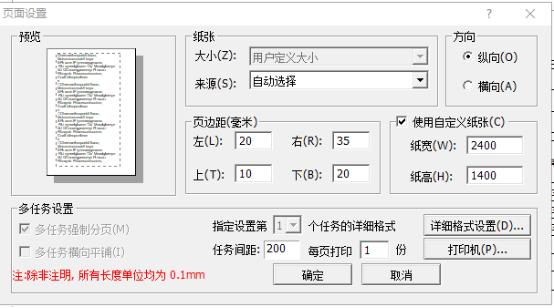
3.详细格式设置
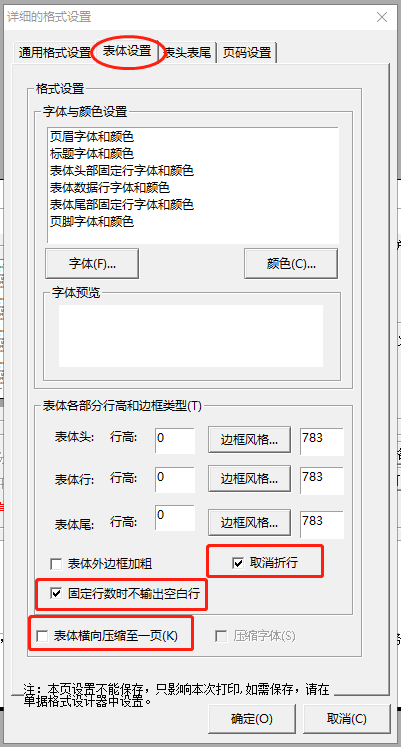
WPS及OFFICE打印问题
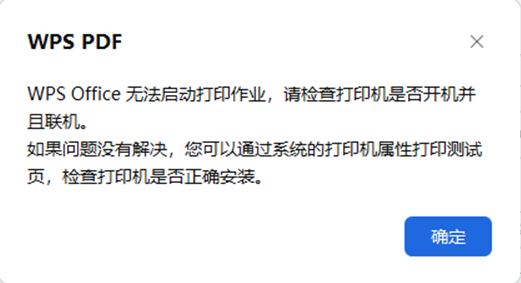
wps打印提示无法启动打印作业:原因为打印服务未启动。
解决办法:
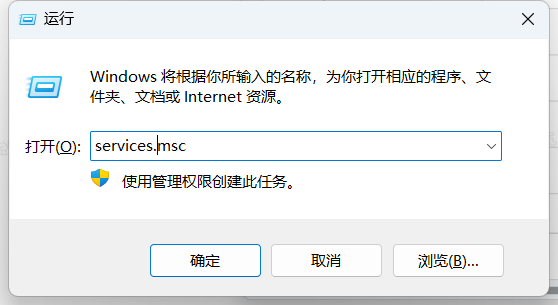
- 电脑按 Win + R,输入 services.msc,回车。
- 双击 Print Spooler 服务。
- 点击启动,然后点击确定。
图示:
【错误提示】
【步骤1:打开服务管理】
【步骤2:找到Print Spooler】
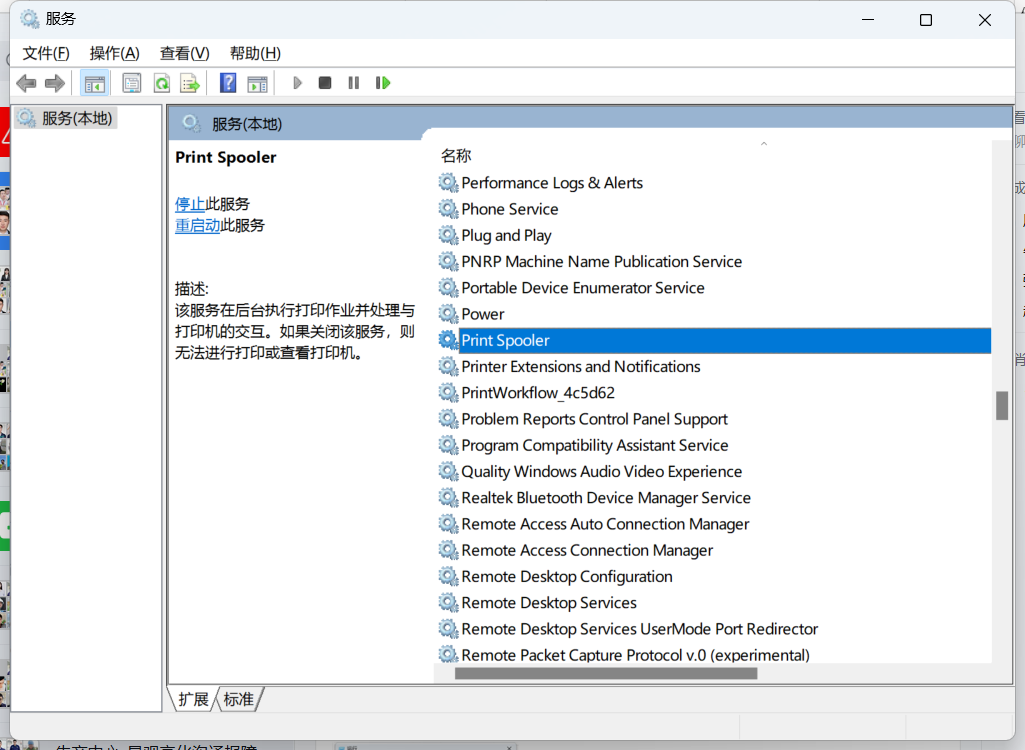
【步骤3:启动服务】
电脑卡顿与系统清理
共 3 个常见问题及解决方案
电脑运行卡顿 / 反应慢
【现象】
打开文件夹要等好几秒,切换窗口有延迟,办公软件(ERP/Office)操作不流畅,风扇声音大。
【可能原因】
开机启动项太多,后台跑了一堆不需要的程序
C盘剩余空间不足(少于10GB时系统会明显变慢)
流氓软件/弹窗软件在后台偷偷运行
内存占用过高(同时开了太多浏览器标签页或大型软件)
【自助处理步骤】
第一步:重启电脑(最简单有效)
保存好所有工作文件
点击「开始菜单」→「电源」→「重启」
重启后观察是否还有卡顿
第二步:清理开机启动项
按 Ctrl + Shift + Esc 打开任务管理器
点击「启动」标签页
将不需要开机自启的软件(如:视频播放器、游戏平台、各种管家软件)右键点击 → 「禁用」
保留:ERP、Office、杀毒软件、内网准入客户端
第三步:清理C盘空间
打开「此电脑」,查看C盘剩余空间
如果剩余空间 少于10GB,需要进行清理:
打开「设置」→「系统」→「存储」→ 点击「临时文件」→ 勾选所有选项 → 点击「删除文件」
卸载不需要的软件:「设置」→「应用」→ 找到不用的软件 →「卸载」
清理桌面和下载文件夹,将大文件移到D盘
3. 如果C盘还是满的,联系IT协助清理
第四步:查杀流氓软件
观察任务栏右下角有没有不认识的图标
如果看到可疑的弹窗软件,打开「控制面板」→「卸载程序」→ 找到对应软件卸载
如果不确定哪个软件有问题,联系IT协助清理
【处理不了怎么办】
如果以上步骤完成后还是卡顿,可能是硬件老化(硬盘寿命到了/内存不够),联系IT保障部安排检测,必要时申请更换硬件。
C盘空间爆满 / 红色预警
【现象】
C盘图标变红,弹出"磁盘空间不足"提示,软件无法正常安装或打开,系统运行极慢。
【可能原因】
桌面文件/文件夹太多(桌面文件实际存在C盘)
下载文件夹堆积了大量文件
微信/QQ文件自动保存在C盘
系统更新缓存、临时文件没有清理
流氓软件/挖矿软件在C盘写入了大量垃圾文件
【自助处理步骤】
第一步:检查C盘空间占用情况
打开「此电脑」,右键点击C盘 →「属性」→「磁盘清理」
勾选所有选项(注意:不要勾选"下载",除非你确认下载文件夹里没有需要的文件)
点击「清理系统文件」,再次勾选所有选项,点击「确定」
第二步:迁移桌面大文件
查看桌面有没有大型文件(视频、压缩包、ISO镜像等)
将这些文件剪切到D盘对应目录
注意不要直接删除桌面文件,先确认是否有用
第三步:清理微信/QQ文件(常见元凶)
打开微信 →「设置」→「文件管理」→ 查看文件保存位置
如果保存在C盘,点击「更改」,改到D盘
可以手动删除 FileStorage 目录下3个月以前的文件(注意:不要删除整个文件夹)
第四步:卸载C盘大型软件
打开「设置」→「应用」
按大小排序,查看哪些软件占空间大
卸载不用的软件(注意:不要卸载系统组件、驱动程序)
【处理不了怎么办】
如果C盘空间清理后仍然不足,或者不清楚哪些文件可以删除,联系IT保障部协助处理。不要随意删除C盘里的系统文件,可能导致系统无法启动。
电脑弹窗 / 流氓软件
【现象】
电脑桌面频繁弹出广告窗口,浏览器主页被篡改,输入网址自动跳转到陌生网站,任务栏出现不认识的图标。
【可能原因】
安装了来路不明的软件(如:破解版软件、游戏外挂、某些"管家"类软件)
下载软件时点了"高速下载"/"安全下载",实际下载的是捆绑安装包
浏览器被恶意插件劫持
【自助处理步骤】
第一步:卸载可疑软件
打开「控制面板」→「程序和功能」
按安装日期排序,查看最近安装的软件
卸载名称奇怪的软件(如:XX安全、XX壁纸、XX输入法、XX游戏中心等)
注意:卸载时看清楚每一个弹窗,不要一路点"下一步",避免又装上新的捆绑软件
第二步:重置浏览器
打开浏览器 →「设置」→「重置设置」→「将设置恢复为原始默认设置」
检查浏览器扩展/插件,禁用或删除不认识的插件
第三步:检查开机启动项(参考"电脑卡顿"处理步骤二)
【预防建议】
> ⚠️ 下载软件只用官方渠道:
> - 浏览器去官网下载(如:在百度搜索"谷歌浏览器官方",点官网链接,不要点"立即下载"的广告)
> - 软件安装时选择"自定义安装",取消勾选所有附加软件
> - 不点"高速下载器",直接找文件名后缀是 .exe 的安装包
【处理不了怎么办】
如果弹窗仍然无法清除,或者不确定哪些软件可以卸载,联系IT保障部处理。不要自行下载"杀毒软件"或"管家软件"来清理,可能导致更多问题。
其他办法,用360清理软件清理垃圾文件,
以下是软件包
网络连接故障排查
共 2 个常见问题及解决方案
电脑没有网络怎么办
【现象】
电脑右下角网络图标显示黄色感叹号或红色叉号,打开网页提示"无法访问网络"。
【可能原因】
内网准入系统未认证/认证失败
交换机/ONU断电或故障
网线松动或脱落(最常见)
IP地址冲突(两台电脑用了同一个IP)
【自助处理步骤】
第一步:检查内网准入系统是否已经连接成功
双击电脑右下角的内网准入客户端图标(伊莱特安全助手),查看连接状态:
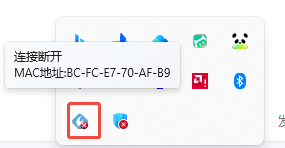
如上图所示,则说明网络物理连接有问题,有可能是网线头脱落或松动,请先排查电脑网线有没有插好。
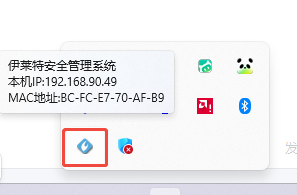
如上图所示,则说明网络物理连接没有问题,继续下一步排查。
第二步:检查内网准入系统认证状态
如果物理连接正常但仍无法上网,查看内网准入客户端的认证状态:
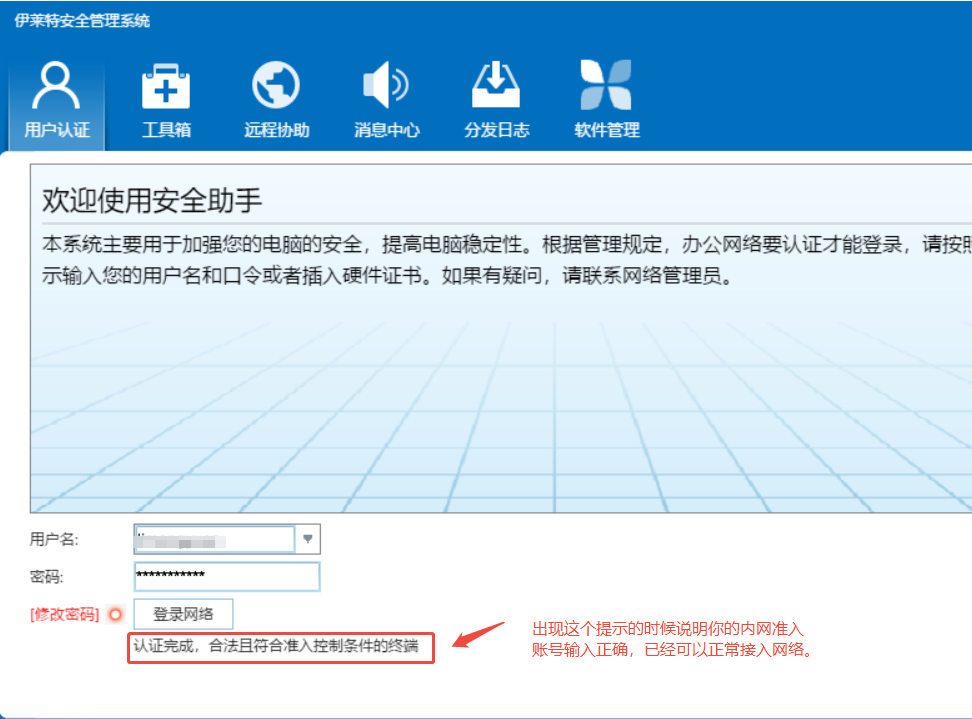
如上图所示,则内网准入系统准入状态正常。
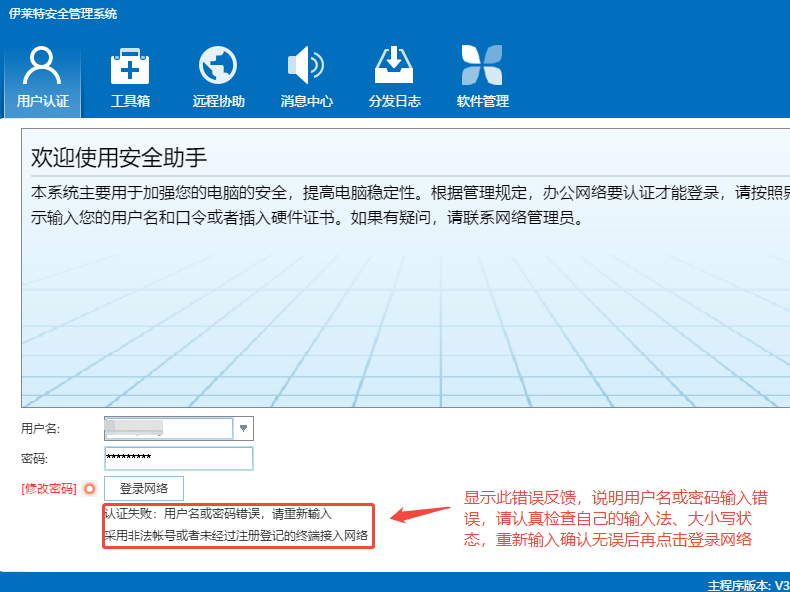
如上图所示,请仔细回忆账号密码,检查输入法状态,避免错误输入。
如若彻底找不到密码,请提报IT故障报修单申请重置密码。
第三步:重置密码后仍无法登录请联系IT保障部
如若重置密码后还是无法登录,请联系IT保障部,说明具体现象和错误提示。
部分网站打不开 / 外网访问异常 / 能上企业微信和微信但打不开网页
【现象】
可以正常访问百度、微信等,但济宁公司U9等特定网站/系统打不开。
【可能原因】
VPN客户端未开启或未连接
外网访问需要单独申请权限
浏览器设置了代理服务器,导致特定网站被拦截
网站本身服务器故障
【自助处理步骤】
第一步:检查VPN连接(访问外网资源时)
如果访问的是外网资源(如:济宁公司U9),确认VPN客户端已开启
查看VPN客户端状态:
显示"已连接"→ VPN正常
显示"未连接"→ 点击「连接」,输入账号密码
3. 如果VPN连接失败,联系IT保障部
第二步:检查浏览器代理设置
打开浏览器 → 「设置」→ 「系统」→ 「打开您计算机的代理设置」
确认"使用代理服务器"是关闭状态(除非IT明确要求开启)
如果之前开启过代理,关闭后重启浏览器再试
第三步:尝试用其他浏览器访问
如果用Chrome打不开,试试用Edge或360浏览器
如果其他浏览器能打开 → 原浏览器缓存或设置问题,清理浏览器缓存
第四步:用手机流量测试(判断是公司网络问题还是网站问题)
手机断开WiFi,用流量打开该网站
如果手机也打不开 → 网站本身故障,可以稍后再试
如果手机能打开 → 联系IT保障部
第五步:正常能用突然访问不了国内网站,
1.检查是不是翻墙软件上次打开后,没有正确退出就关闭电脑了。
2.重新打开翻墙软件,运行,并且正确退出后,再打开国内网站试试。
【处理不了怎么办】
联系IT保障部,说明:
打不开的具体网站地址
错误提示截图
用手机流量能否打开该网站
内网准入与账号管理
共 1 个常见问题及解决方案
内网准入账号密码忘记 / 需要重置
【现象】
连接内网网线后提示"准入验证失败"、"密码错误",或登录内网准入客户端时提示密码不正确。
【可能原因】
长时间未修改密码,密码过期
忘记密码(初始密码未修改后遗忘)
账号被锁定(多次输错密码)
【自助处理步骤】
第一步:确认账号状态
确认你的内网准入账号(通常是你的姓名拼音)
尝试用初始密码登录(如果从未修改过,默认初始密码请咨询IT保障部)
第二步:申请密码重置
> ⚠️ 密码重置必须由IT保障部操作,无法自助完成(安全规范)
通过企业微信联系IT保障部
说明:你的姓名 + 需要重置内网准入密码
IT保障部重置后,会告知你新密码
登录后请立即「更改密码」,修改为个人密码
【密码设置要求】
长度至少8位
包含大写字母、小写字母、数字、特殊字符中的至少3种
不要使用易被猜测的密码
【处理不了怎么办】
如果重置密码后仍无法登录,联系IT保障部,说明:电脑IP地址 + 错误提示截图
文件共享与访问
共 1 个常见问题及解决方案
无法访问部门共享文件夹
【现象】
打开"网络"或输入共享文件夹路径后,提示"无法访问"、"网络路径不存在"、"没有权限"或"凭据错误"。
【可能原因】
共享文件夹所在的主机电脑关机或离线
检查高级共享设置及防火墙是否关闭状态。
【自助处理步骤】
第一步:检查高级共享设置及防火墙是否关闭状态
第二步:确认共享文件夹路径
确认你要访问的共享文件夹完整路径(例如:\\192.168.1.10\部门共享)
按 Win+R,输入共享路径,回车
如果提示输入用户名密码:
用户名输入:administrator
密码输入:对方电脑开机密码/没有密码空着
勾选"记住我的凭据"
第三步:确认主机在线(共享文件夹在别人电脑上的情况)
共享文件夹如果在同事的电脑上,确认那台电脑开机且不锁屏
如果主机设置了"关机/休眠",会导致共享文件夹无法访问
【处理不了怎么办】
联系IT保障部,说明:
共享文件夹的路径(例如:\\192.168.1.10\采购共享)
错误提示截图
你的工号和电脑IP
企业微信问题
共 1 个常见问题及解决方案
打不开会话窗口 / 打不开在线文档
现象:企业微信可以正常登录,但点击某个会话窗口或在线文档时无反应,窗口无法打开。
自助处理步骤:
- 点击企业微信左上角头像。
- 在弹出的菜单中点击设置。
- 进入设置后,点击左侧的关于。
- 点击检查更新,如有新版本,按提示完成增量安装即可解决。
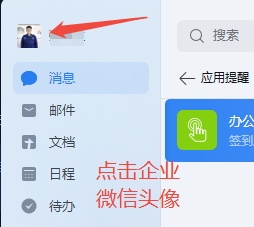
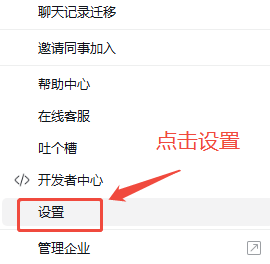
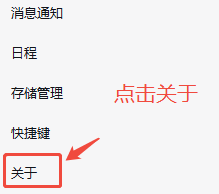
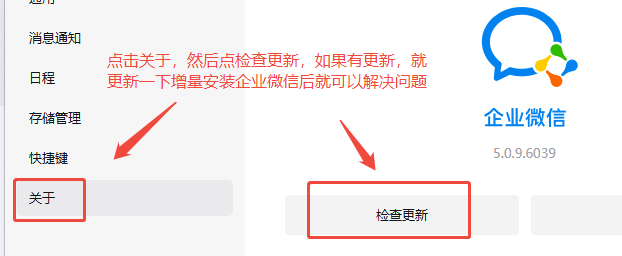
如果上述方法解决不了,请提报IT故障报修单。
实用软件
共 8 个常见问题及解决方案
福昕PDF阅读器绿色版
万能驱动
中望CAD
压缩软件
360C盘清理
ERP U8
监控客户端
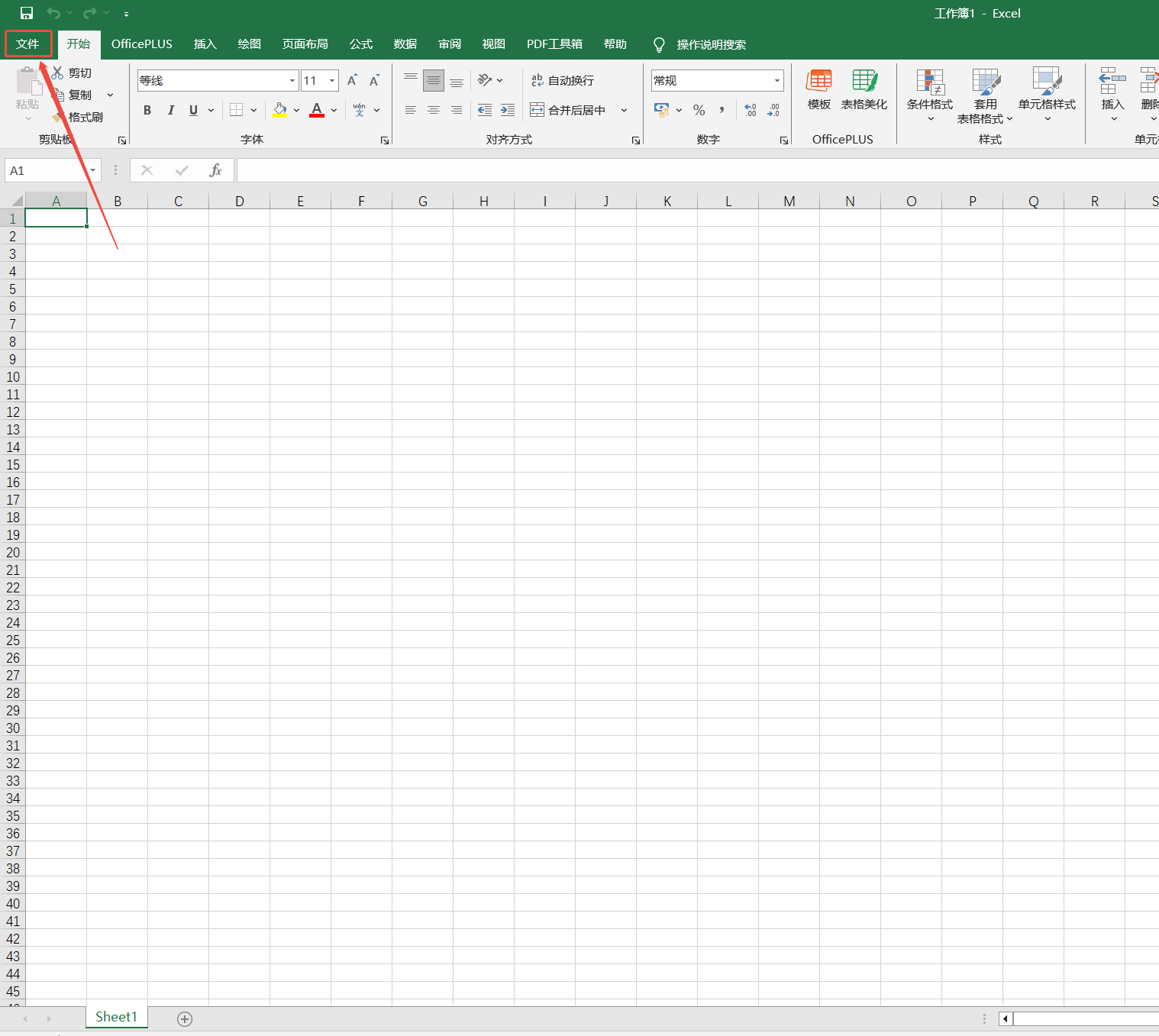
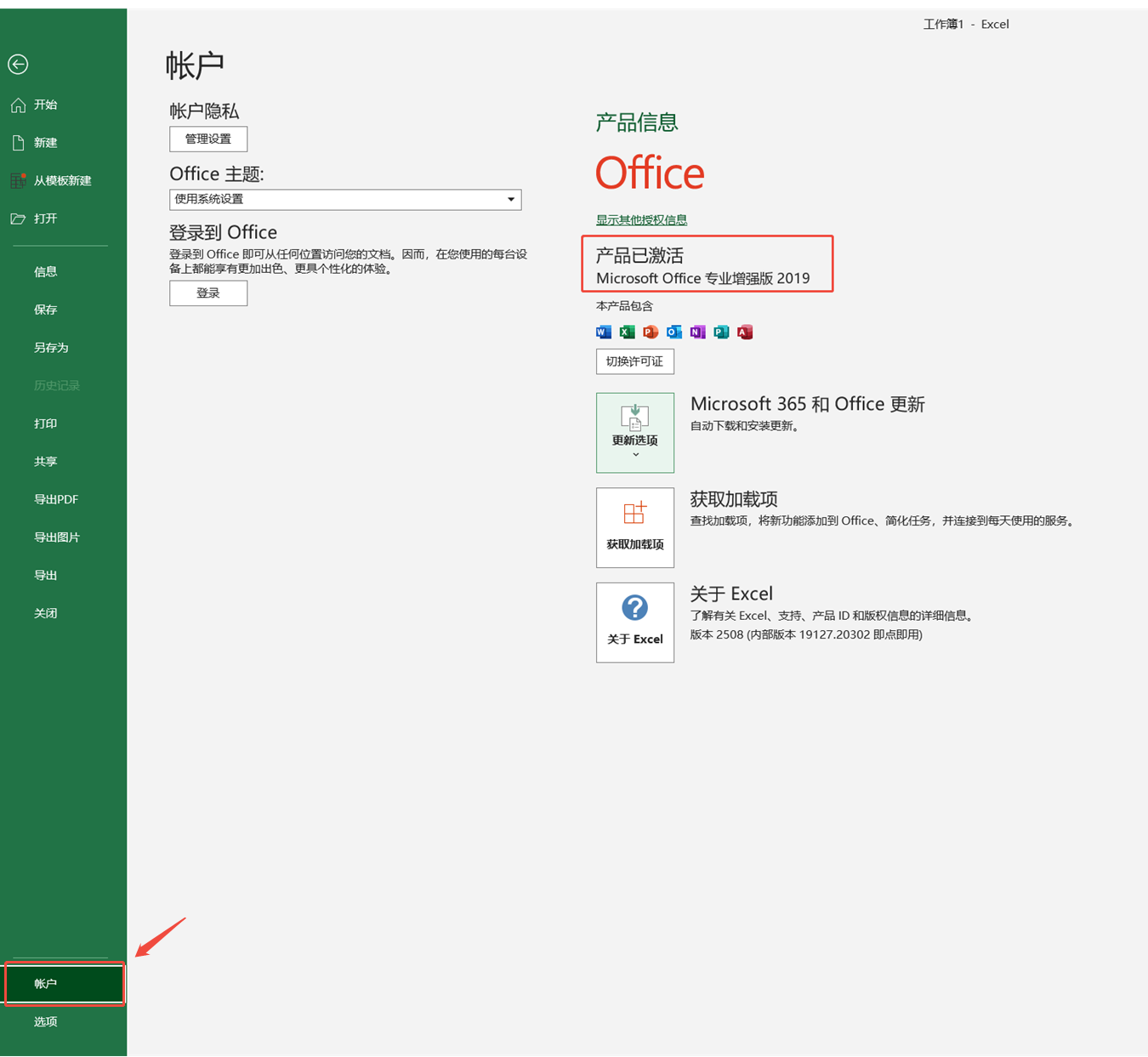
office2019及激活软件
常用网址
共 3 个常用办公系统入口
OA 办公系统
BPM 流程系统
鼎甲 备份系统
IT故障报修
共 1 个常见问题及解决方案
提交IT故障报修
遇到自助无法解决的问题?请点击下方按钮提交故障报修单,IT 保障部将在第一时间响应处理。